Der S3-Client für Mac, iPhone und iPad
Deine Cloud-Dateien,
wie Ordner auf jedem Gerät.
Eine schnelle, native App für Mac, iPhone und iPad, für Amazon S3 und deine Server. Durchsuche, lade und synchronisiere Dateien jeder Größe.
Laden im App StoreMac, iPhone und iPad · Kostenloser Download · 15 Tage kostenlos testen · danach einmalig $9.99 für alle deine Geräte, kein Abo
- Amazon S3
- S3-kompatibel
- Azure Blob Storage
- OpenStack Swift
- SFTP
- WebDAV
- FTP
- FTPS
Keine Größenbeschränkung
Jede Größe, jederzeit
Große Dateien werden direkt auf die Festplatte geschrieben und in Teilen hochgeladen. Unterbrochene Übertragungen machen dort weiter, wo sie aufgehört haben.
Geprüfte Downloads
Jeder Download, der sich prüfen lässt, wird anhand seiner Prüfsumme verifiziert. So weißt du, dass die Datei unversehrt angekommen ist.
Läuft weiter
Dein Mac bleibt bei langen Übertragungen wach, und du wirst benachrichtigt, wenn sie fertig sind.
Auf deinem Mac
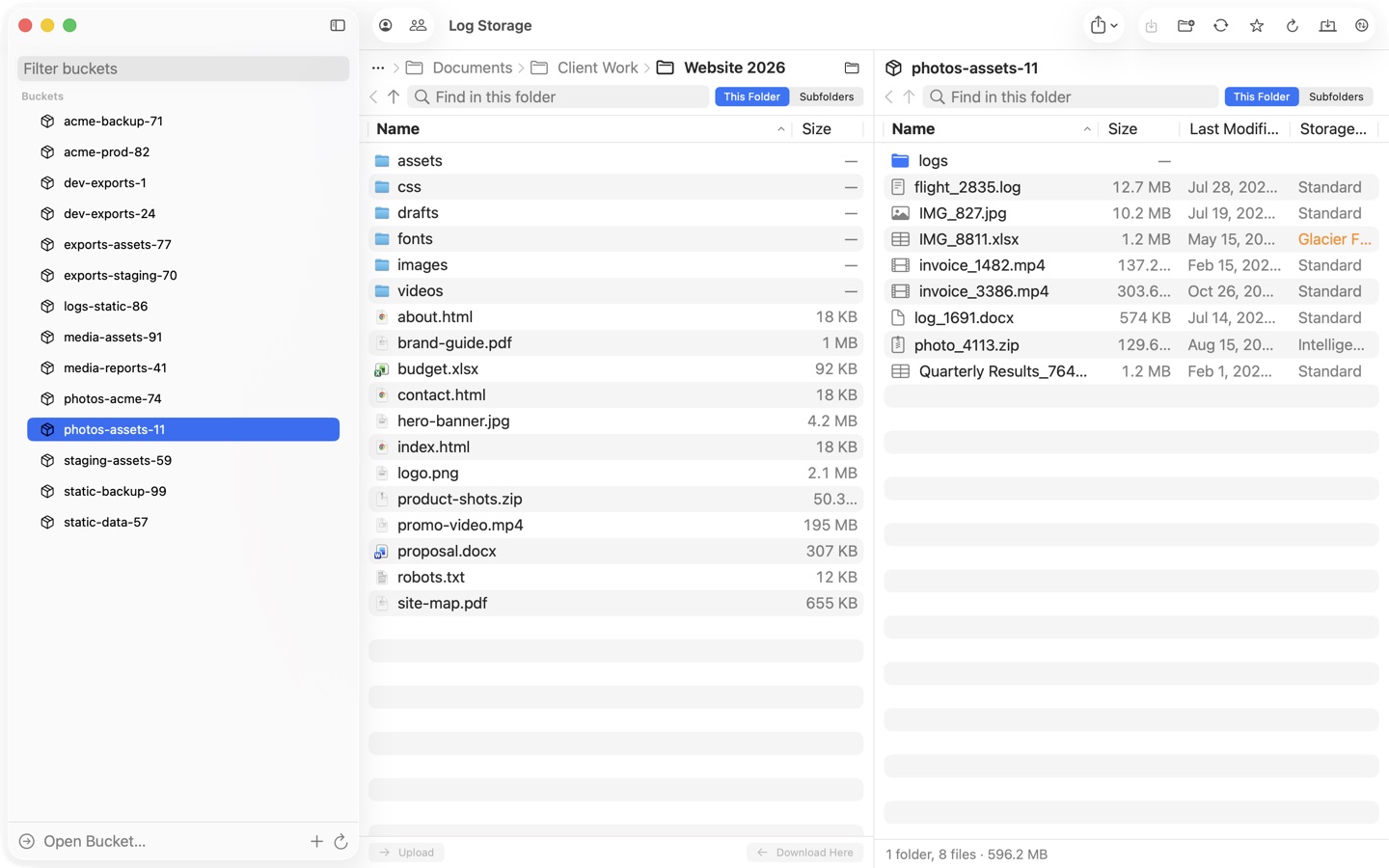
Zwei Bereiche nebeneinander
Links dein Mac, rechts dein Server, mit derselben Pfadleiste, denselben Spalten und Bedienelementen auf beiden Seiten.
Dateien finden
Suche Dateien nach Namen im aktuellen Ordner oder in allen Unterordnern, auf deinem Mac und auf dem Server.
Überallhin
Klicke auf einen beliebigen Ordner im Pfad oder springe mit „Go to Folder“ (⇧⌘G) zu Benutzerordner, Schreibtisch, Dokumente, Downloads oder einem beliebigen Ordner.
Übersicht
Drücke die Leertaste, um eine Vorschau jeder Datei zu sehen, ohne sie vorher zu laden.
Direkt bearbeiten
Öffne eine Datei in deiner Lieblings-App. Jede Änderung wird beim Sichern automatisch hochgeladen.
Ordner-Sync
Synchronisiere einen Mac-Ordner mit einem Server-Ordner und prüfe jede Änderung, bevor sie ausgeführt wird.
Kopieren, einsetzen, ziehen
Verschiebe Dateien zwischen Ordnern und Buckets, dupliziere sie oder ziehe sie aus dem Finder hinein.
Stapel-Umbenennung
Benenne Hunderte Dateien auf einmal um: Text ersetzen, Text hinzufügen oder nummerieren.
Viele Accounts
Durchsuche und filtere alle deine Accounts und wechsle mit ⌘K zwischen ihnen.
Auf iPhone und iPad
Deine Server in der Dateien-App
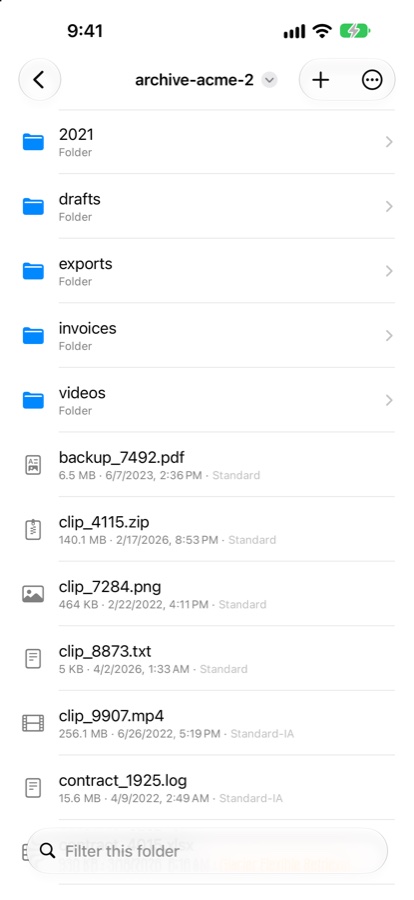
Jeder Account kann in der Dateien-App erscheinen: Öffne, sichere und verschiebe Dateien aus jeder App, als lägen sie auf deinem Gerät.
Glacier direkt in Dateien
Archivierte Dateien sind mit ihrer Speicherklasse markiert. Ändere die Klasse oder stelle eine Datei über das Menü in Dateien wieder her.
Übertragungen laufen weiter
Downloads und Uploads laufen im Hintergrund weiter, mit einer Übertragungsleiste und einer Mitteilung, wenn sie fertig sind.
Fotos und Drag & Drop
Lade direkt aus deiner Fotomediathek hoch oder ziehe auf dem iPad Dateien aus anderen Apps hinein.
Überall dieselben Accounts
Deine Accounts werden über den iCloud-Schlüsselbund zwischen Mac, iPhone und iPad synchronisiert, durchgehend verschlüsselt.
Einmal kaufen
Ein Kauf schaltet Transfer Deck auf deinem Mac, iPhone und iPad mit demselben Apple Account frei.
Für Amazon S3 gemacht, bereit für deine Server
S3-Profiwerkzeuge
Versionsverlauf, Speicherklassen, Glacier-Wiederherstellung, Metadaten, Verschlüsselung und ablaufende Weblinks.
SFTP, alt und neu
Passwörter oder SSH-Schlüssel (OpenSSH, PEM und PuTTY). Funktioniert mit modernen und auch mit deutlich älteren Servern.
WebDAV, FTP, FTPS
Dazu jeder S3-kompatible Speicherdienst über einen eigenen Endpunkt.
Azure und Swift
Azure Blob Storage mit einem Speicherkontoschlüssel und OpenStack Swift Object Storage.
Speicherklassen
Wähle die Klasse für neue Uploads, Glacier inklusive, und ändere sie für vorhandene Dateien.
AWS IAM Identity Center
Melde dich über das AWS-Zugangsportal deiner Organisation (SSO) an statt mit Zugriffsschlüsseln. Wähle Account und Rolle; die Schlüssel werden automatisch erneuert.
Und noch mehr
Deine Accounts im Finder
Zeige einen Account in der Finder-Seitenleiste und arbeite mit seinen Dateien wie mit einem Laufwerk.
Hochladen aus jeder App
Teilen → Transfer Deck auf Mac, iPhone und iPad, oder Dienste → „Upload with Transfer Deck“ im Finder.
Kurzbefehle und Siri
Dateien auflisten, die neuesten laden, hochladen, verschieben, löschen und Weblinks erstellen, direkt in deinen Kurzbefehlen.
Cryptomator-Tresore Neu
Öffne und erstelle Cryptomator-Tresore auf jedem Account, auf deinem Mac oder iPhone. Dateien werden vor dem Hochladen auf deinem Gerät verschlüsselt.
Face ID und Touch ID
Sperre die App, wenn du nicht da bist. Übertragungen laufen weiter.
Weitere Speicherdienste
Google Cloud Storage, Hetzner, OVHcloud, Exoscale, Vultr, Storj und Tigris, direkt auswählbar.
Einfacher Preis
Durchsuchen ist immer kostenlos. Teste 15 Tage lang alle Funktionen: Es wird nichts berechnet und nichts verlängert.
Einmaliger Kauf. Für immer deins. Kein Abo.
Privat von Anfang an
Deine Schlüssel und Passwörter bleiben in deinem Schlüsselbund (durchgehend verschlüsselt über den iCloud-Schlüsselbund synchronisiert, wenn du das aktiviert lässt) und werden nur an den Server gesendet, mit dem du dich verbindest. Dateien gehen direkt zwischen deinen Geräten und deinem Speicher hin und her, nie über uns. Keine Benutzerkonten, keine Analyse, kein Tracking. Datenschutzerklärung lesen.