Transfer Deck

Le client S3 pour Mac, iPhone et iPad

Tout ce que fait Transfer Deck

Une seule app pour votre stockage cloud et vos serveurs de fichiers, sur Mac, iPhone et iPad. Voici toutes ses fonctions, en captures d’écran.

Connectez tous vos stockages

Ajoutez autant de comptes que nécessaire. Quelques champs suffisent : Transfer Deck complète le reste pour les services qu’il connaît.

  • Amazon S3 dans toutes les régions commerciales, ainsi qu’AWS GovCloud et la Chine, avec des clés d’accès, des identifiants temporaires, un rôle IAM (AssumeRole, avec ID externe) ou IAM Identity Center.
  • Services compatibles S3, prêts à l’emploi : Akamai, Backblaze B2, Cloudflare R2, DigitalOcean Spaces, DreamObjects, Exoscale, Google Cloud Storage, Hetzner, OVHcloud, Scaleway, Storj, Tigris, Vultr et Wasabi. Ou tout autre service avec un endpoint personnalisé.
  • Microsoft Azure Blob Storage et OpenStack Swift.
  • SFTP avec un mot de passe ou une clé SSH (OpenSSH, PEM ou PuTTY), pour les serveurs récents comme pour les plus anciens. L’empreinte du serveur est vérifiée.
  • WebDAV, FTP et FTPS (TLS explicite ou implicite).
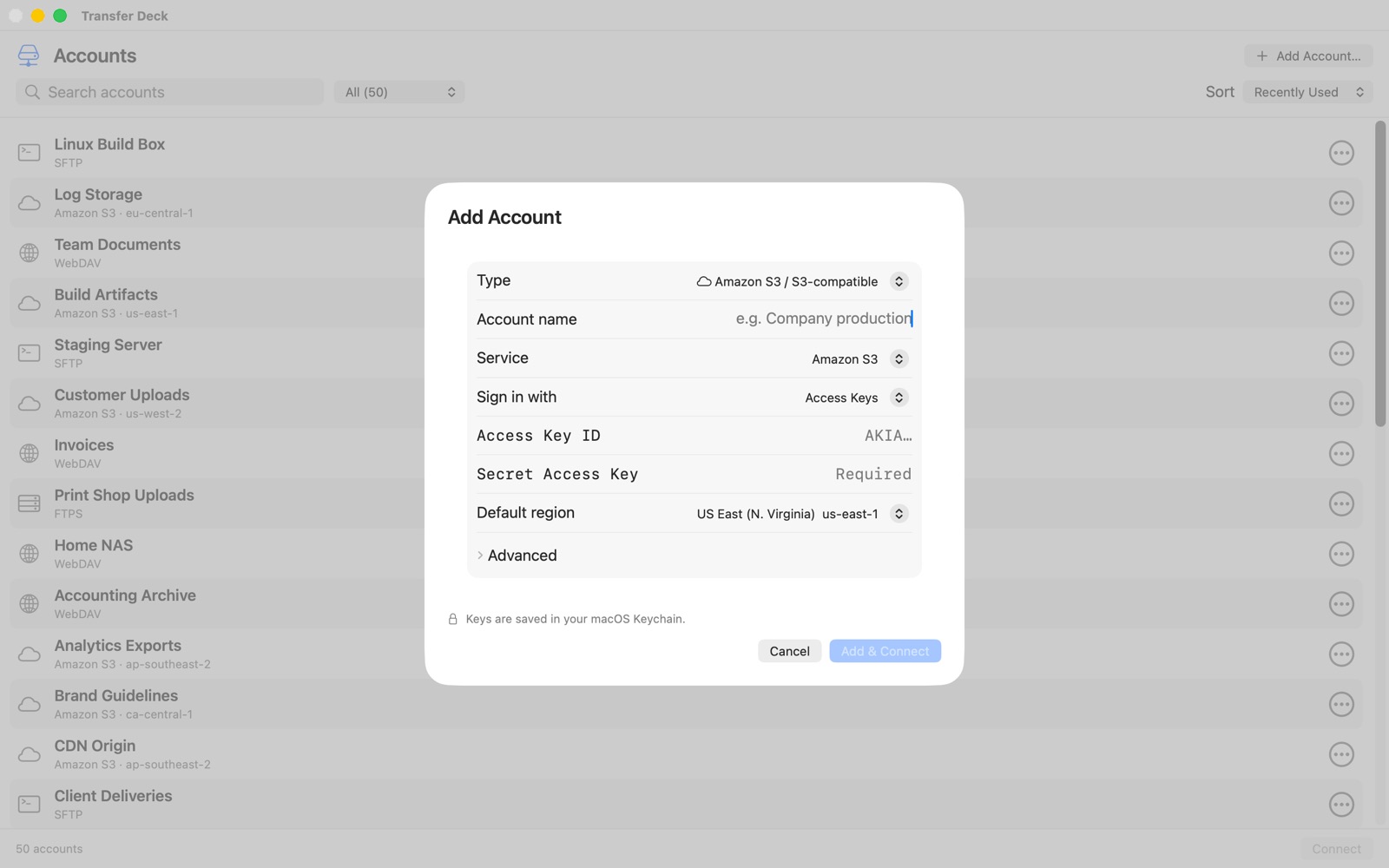
La fenêtre Ajouter un compte sur Mac
Ajout d’un compte sur Mac.

Naviguez comme dans le Finder

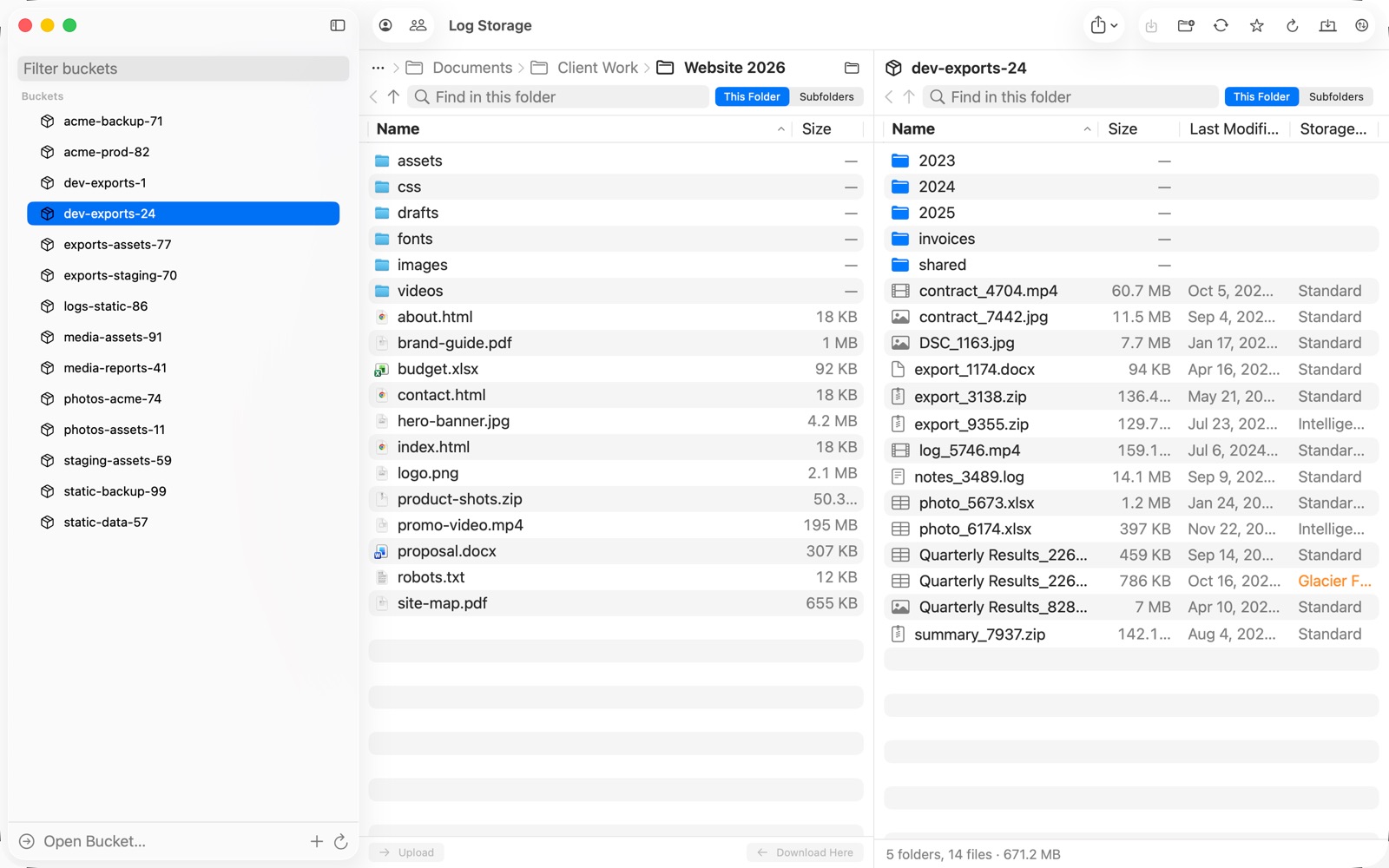
Sur Mac, un dossier de votre Mac s’affiche à côté de votre serveur, avec la même barre de chemin, les mêmes colonnes et les mêmes commandes des deux côtés. Faites glisser des fichiers d’un côté à l’autre.

Deux volets : un dossier du Mac à gauche et un bucket S3 à droite
Deux volets : votre Mac à gauche, un bucket S3 à droite.

Trouvez vos fichiers

Recherchez par nom dans le dossier actuel ou dans tous ses sous-dossiers, sur votre Mac comme sur le serveur.

Allez partout

Cliquez sur n’importe quel dossier du chemin, utilisez Précédent et Haut, ou allez directement à Accueil, Bureau, Documents, Téléchargements ou à tout dossier avec « Aller au dossier » (⇧⌘G).

Favoris

Gardez les dossiers et fichiers que vous utilisez le plus dans la barre latérale, à portée de clic.

Colonnes triables

Nom, taille, date, type et classe de stockage, triés comme vous le souhaitez.

Des transferts fiables

  • Aucune limite de taille. Les gros fichiers sont écrits directement sur le disque, et les envois partent en plusieurs parties, huit à la fois.
  • Reprise. Un transfert interrompu reprend là où il s’était arrêté, et les parties en échec sont réessayées automatiquement.
  • Vérifiés. Chaque téléchargement vérifiable est contrôlé avec sa somme de contrôle.
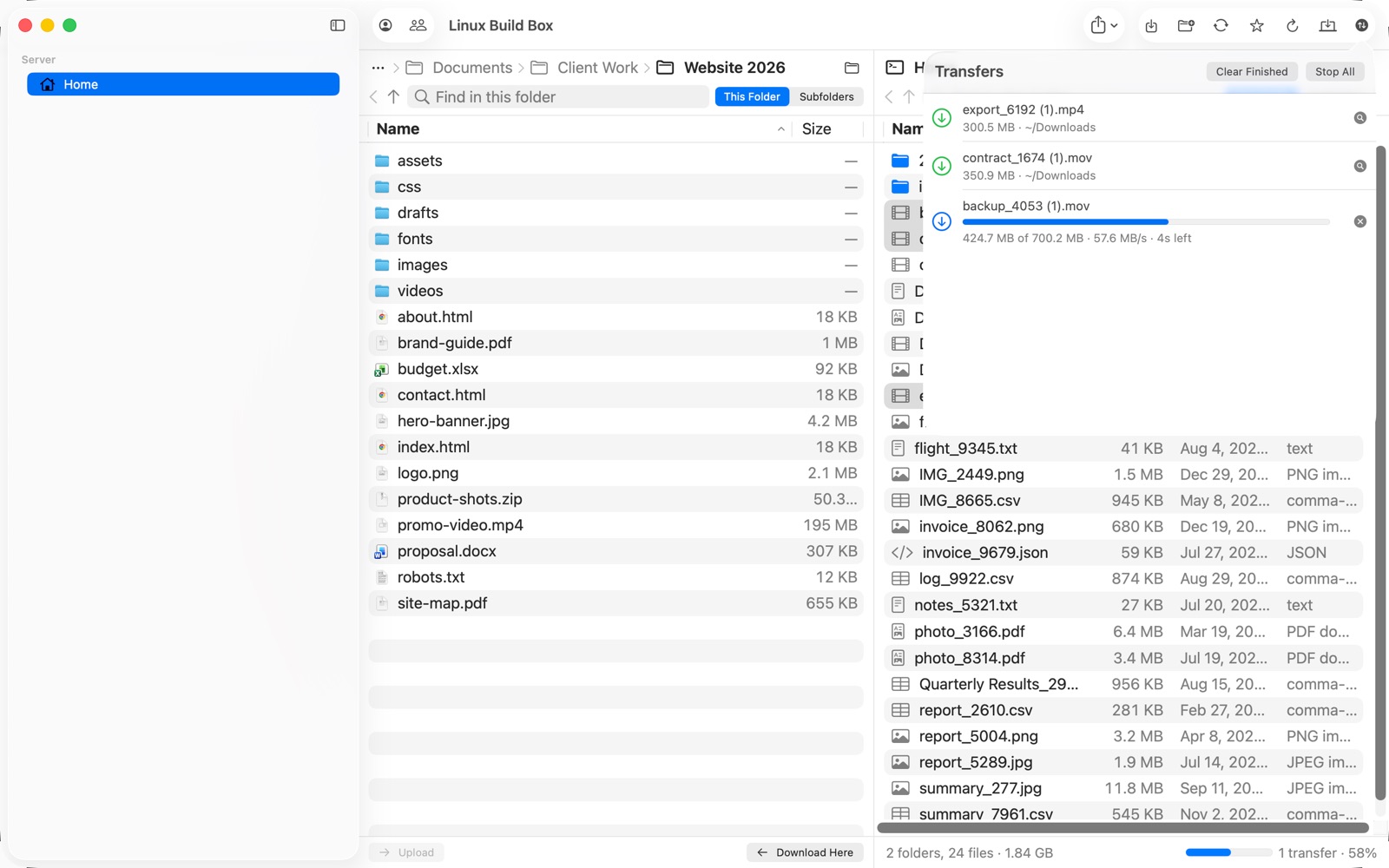
  • Panneau des transferts avec la vitesse et le temps restant pour chaque fichier.
  • Ça continue. Votre Mac reste éveillé pendant les longs transferts, et une notification vous prévient quand ils sont terminés.
Le panneau des transferts avec un téléchargement en cours
Le panneau des transferts : vitesse et temps restant.

Travaillez sur vos fichiers

Coup d’œil

Appuyez sur la barre d’espace pour prévisualiser un fichier sans le télécharger d’abord.

Modification sur place

Ouvrez un fichier dans votre app préférée. Chaque enregistrement est envoyé automatiquement.

Synchronisation de dossiers

Synchronisez un dossier du Mac avec un dossier du serveur, et vérifiez chaque modification avant qu’elle ne s’applique.

Copier, couper, coller

Entre dossiers et buckets, avec copie directe sur le serveur quand c’est possible (S3 et WebDAV). Dupliquer, nouveau dossier, supprimer.

Renommage par lots

Renommez des centaines de fichiers d’un coup : remplacez du texte, ajoutez du texte ou numérotez-les.

Glisser-déposer

Faites glisser des fichiers depuis le Finder pour les envoyer, vers le Finder pour les télécharger, ou sur un dossier pour les déplacer.

Côté Mac aussi

Le volet Mac fait ce que fait le Finder : Placer dans la corbeille, Renommer, Dupliquer, Compresser, Lire les informations, Coup d’œil, copier et coller.

Conçu pour Amazon S3

Historique des versions

Téléchargez ou restaurez n’importe quelle version précédente d’un fichier, et activez la gestion des versions d’un bucket.

Classes de stockage

Choisissez la classe des nouveaux envois, Glacier compris, et modifiez-la pour de nombreux fichiers à la fois.

Restaurations Glacier

Restaurez des fichiers archivés depuis Glacier et Deep Archive. Les fichiers archivés sont signalés dans la liste.

Lire les informations

Type de contenu, contrôle du cache, métadonnées personnalisées, classe de stockage et chiffrement, tous modifiables.

Liens web

Partagez un fichier avec un lien qui expire au bout d’1 heure à 7 jours.

Chiffrement

SSE-S3 et SSE-KMS, ou votre propre clé (SSE-C) : sans elle, personne ne peut lire vos fichiers, pas même AWS. Générez la clé dans l’app et gardez-en une copie.

Buckets

Créez et supprimez des buckets, dans n’importe quelle région.

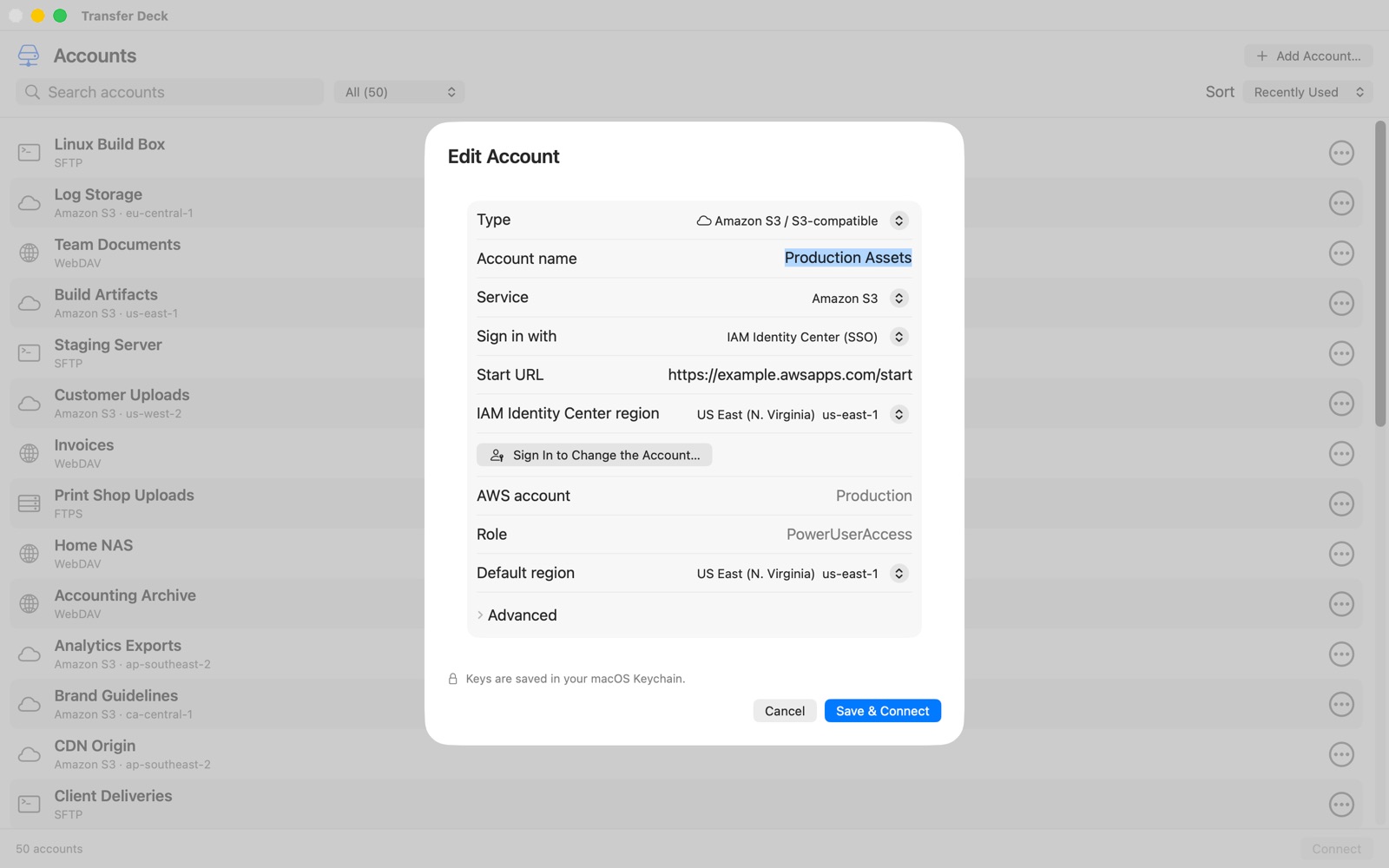
AWS IAM Identity Center

Connectez-vous avec le portail d’accès AWS de votre organisation (authentification unique) plutôt qu’avec des clés d’accès.

  • Connectez-vous sur la page AWS, vérifiez le code et autorisez Transfer Deck.
  • Choisissez le compte AWS et le rôle. Les clés temporaires se renouvellent automatiquement.
  • Quand la session expire, Transfer Deck vous demande de vous reconnecter, dans l’app comme dans l’app Fichiers.
Un compte S3 connecté avec IAM Identity Center
Un compte qui utilise IAM Identity Center.

Coffres Cryptomator Nouveau

Gardez vos fichiers chiffrés sur n’importe quel stockage, avec le format ouvert Cryptomator. Les noms et le contenu des fichiers sont chiffrés sur votre appareil avant l’envoi : le serveur, et quiconque y accède, ne voit que des données chiffrées.

  • Ouvrir un coffre : allez dans son dossier et cliquez sur Déverrouiller…, ou ajoutez-le avec Ajouter un compte → Type → Coffre Cryptomator.
  • Créez des coffres sur vos comptes S3, Azure, Swift, SFTP, WebDAV et FTP, ou dans un dossier de votre Mac ou de votre iPhone.
  • Dans un coffre, envoyez, téléchargez, renommez, déplacez et supprimez comme dans n’importe quel dossier, glisser-déposer compris.
  • Le mot de passe du coffre n’est jamais enregistré : un coffre se verrouille quand vous le quittez ou quittez Transfer Deck.
  • Vos coffres s’ouvrent aussi dans les apps Cryptomator. Transfer Deck ouvre les coffres créés avec Cryptomator 1.6 ou plus récent.

Transfer Deck n’est pas affilié à Cryptomator ni à Skymatic GmbH.

Tous vos comptes, partout

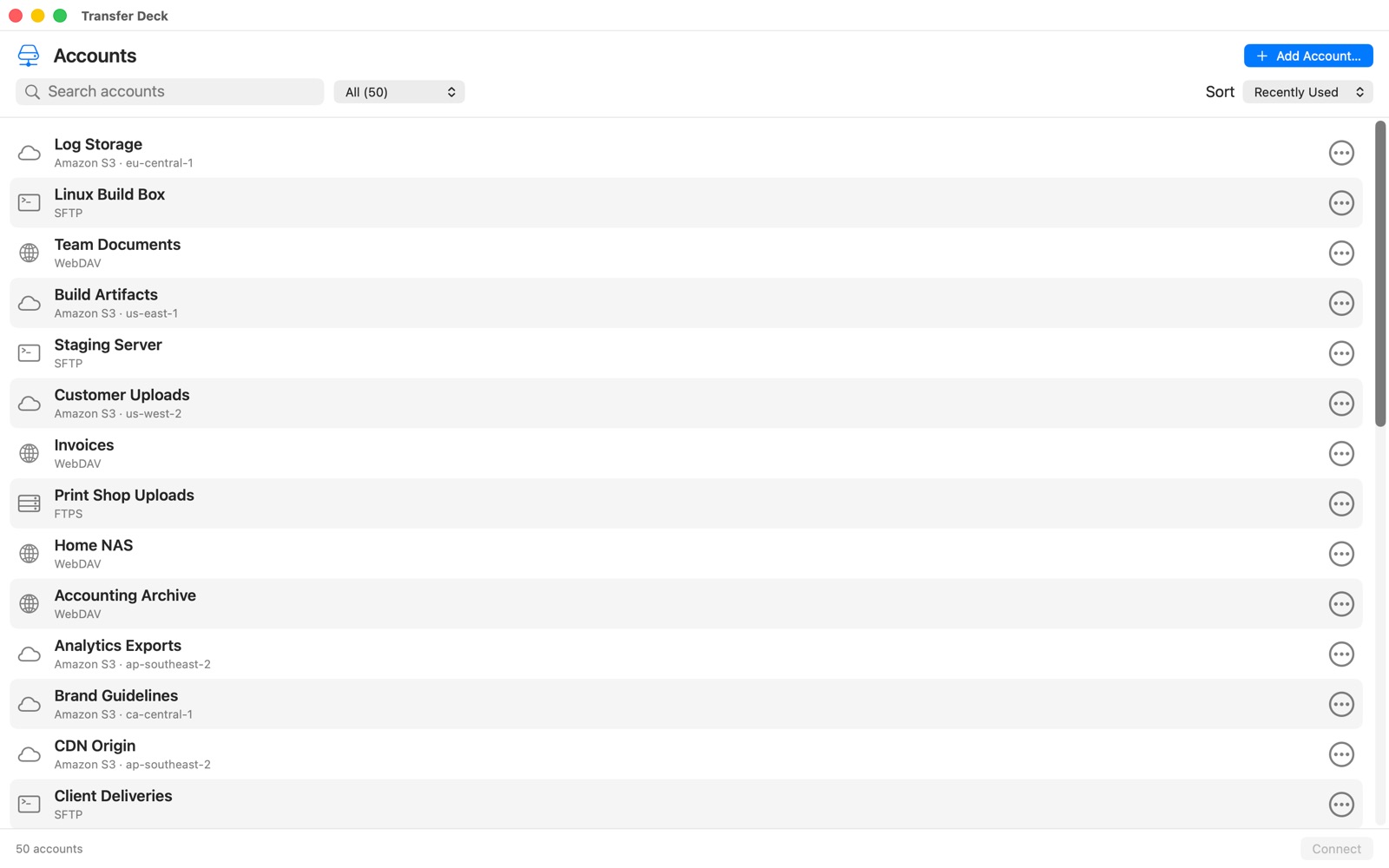
La liste des comptes sur Mac, avec recherche et filtres
Recherchez et filtrez vos comptes.
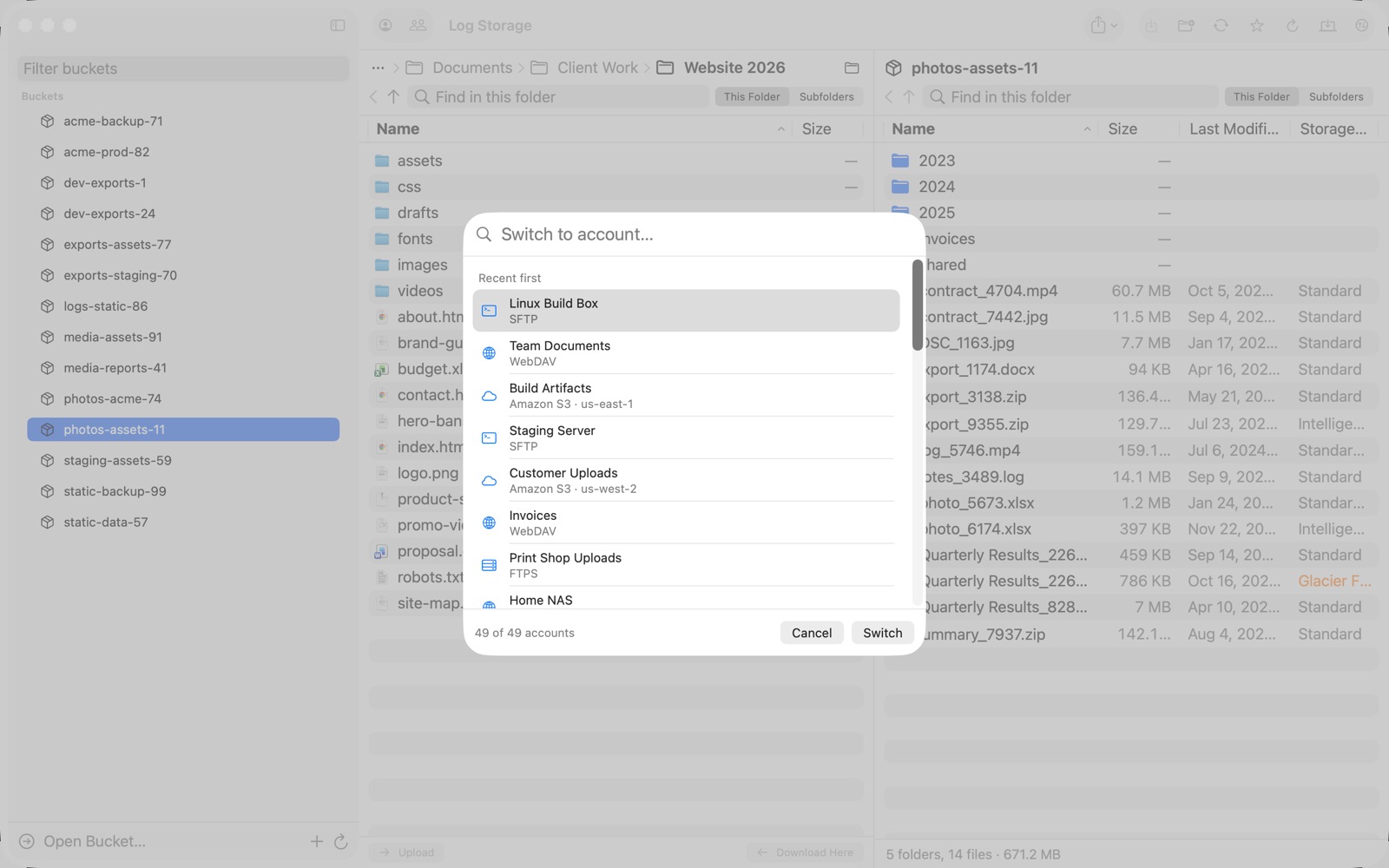
Le sélecteur de comptes
Changez de compte avec ⌘K.

Les mêmes comptes sur tous vos appareils

Vos comptes se synchronisent entre votre Mac, votre iPhone et votre iPad via le Trousseau iCloud, chiffrés de bout en bout. Vous pouvez désactiver cette option.

Recherche et filtres

Trouvez un compte par son nom, filtrez par type, et triez par nom ou par utilisation la plus récente.

Vos comptes dans le Finder

Cliquez sur un compte avec le bouton droit et choisissez Afficher dans la barre latérale du Finder. Il apparaît sous Emplacements dans toutes les fenêtres du Finder, comme un disque.

  • Les fichiers se téléchargent quand vous les ouvrez. Copiez, renommez, supprimez et faites glisser directement dans le Finder.
  • Ouvrir dans le Finder et Retirer de la barre latérale du Finder se trouvent dans le même menu.
  • Sur iPhone et iPad, chaque compte peut apparaître de la même façon dans l’app Fichiers.

Envoyez depuis n’importe quelle app

  • Mac : dans le Finder, cliquez sur des fichiers avec le bouton droit et choisissez Partager → Transfer Deck ou Services → Upload with Transfer Deck. Une petite fenêtre s’ouvre sur place ; Transfer Deck reste en arrière-plan.
  • iPhone et iPad : touchez Partager → Transfer Deck dans Photos, Mail, Fichiers ou toute autre app.
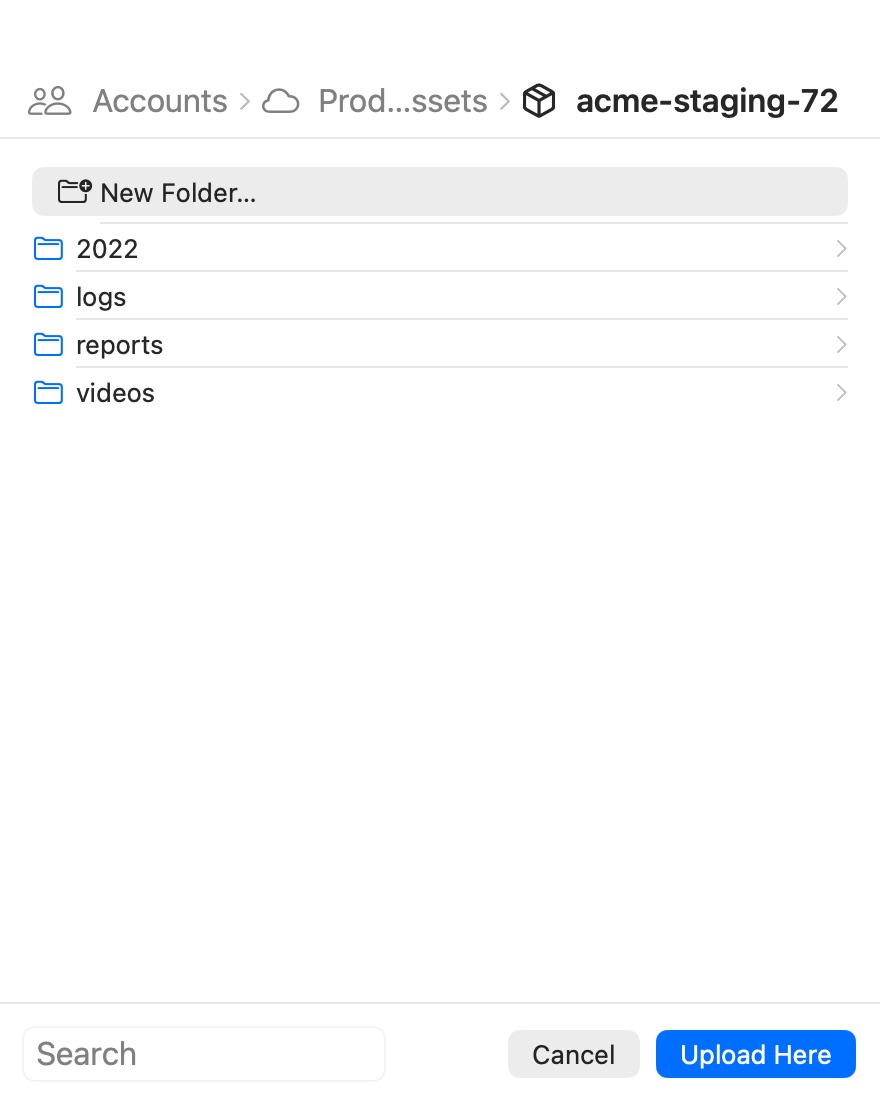
  • Choisissez le compte et le dossier. Le dernier emplacement utilisé est proposé en premier ; vous pouvez rechercher à chaque niveau, cliquer sur le chemin pour revenir en arrière et créer un nouveau dossier.
  • Une barre de progression suit l’envoi jusqu’à la fin.
La fenêtre d’envoi : barre de chemin, dossiers, Nouveau dossier, recherche, Annuler et Envoyer ici
Choix de la destination de l’envoi, sur Mac.

Raccourcis

Automatisez vos transferts avec l’app Raccourcis sur Mac, iPhone et iPad, ou demandez à Siri.

Lister les fichiersUn dossier ou tout son contenu, trié par nom, du plus récent, du plus ancien ou du plus volumineux, avec dates et tailles si vous le souhaitez.
Télécharger le fichierUn fichier, ou chaque fichier de « Lister les fichiers », transmis à l’action suivante.
Télécharger les derniers fichiersLes fichiers les plus récents d’un dossier, sous-dossiers compris si vous le souhaitez, ou seulement ceux modifiés ces dernières heures.
Envoyer des fichiersDans un dossier. Les fichiers portant le même nom sont remplacés.
Déplacer ou renommer le fichierAu sein d’un même bucket sur S3.
Supprimer le fichierDemande d’abord une confirmation, sauf si vous la désactivez.
Obtenir un lien webUn lien S3 valable de 1 heure à 7 jours.

Filtrez par nom : commence par, se termine par ou contient. Lister des fichiers et créer des liens web sont toujours gratuits.

Exemple : récupérer chaque jour les nouveaux enregistrements d’écran sur votre Mac

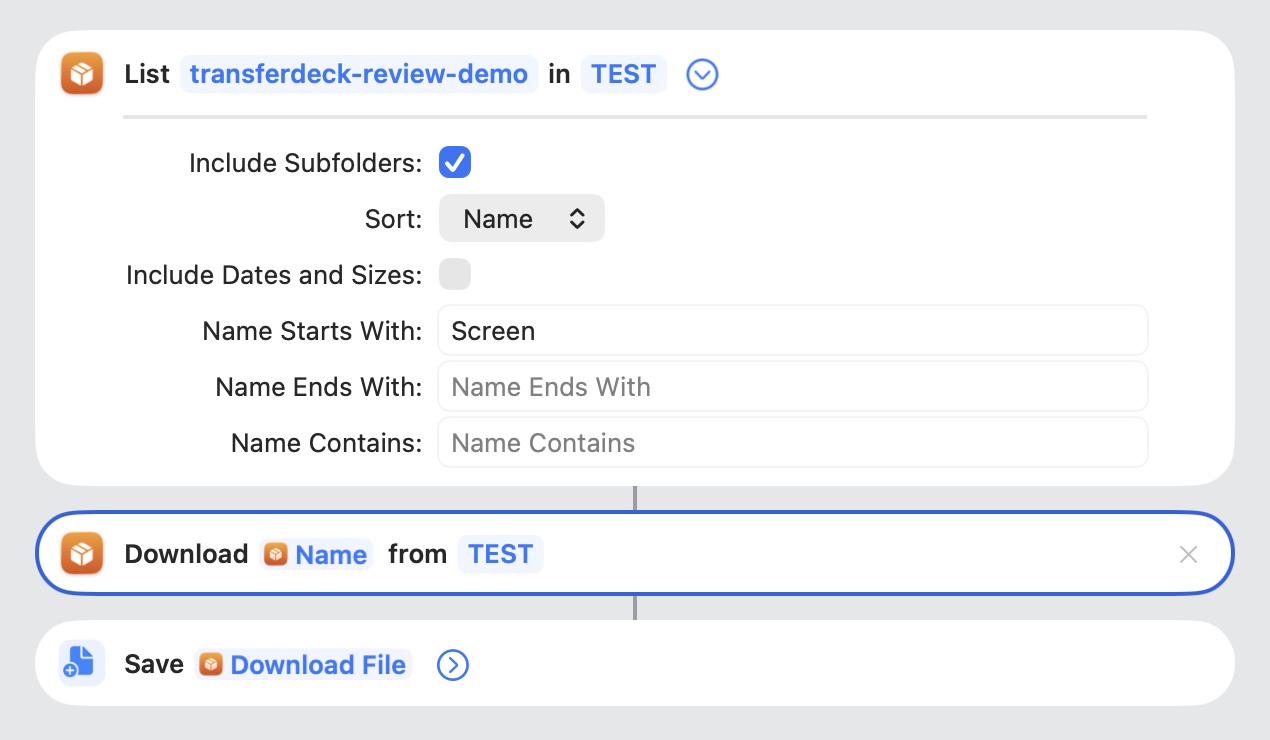
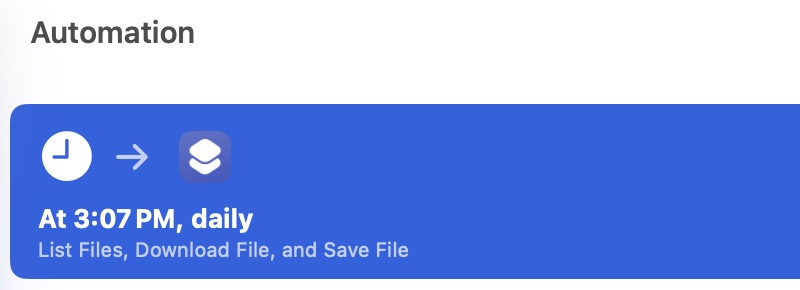
Listez les fichiers du bucket dont le nom commence par « Screen », téléchargez-les et enregistrez-les. Puis exécutez le raccourci chaque jour à la même heure depuis Raccourcis → Automatisation.

Un raccourci : Lister les fichiers d’un bucket dont le nom commence par Screen, Télécharger le fichier, puis Enregistrer le fichier
Le raccourci : Lister les fichiers → Télécharger le fichier → Enregistrer le fichier.
Une automatisation Raccourcis qui exécute le raccourci chaque jour à 15 h 07
Une automatisation dans Raccourcis l’exécute chaque jour.

Sur iPhone et iPad

Les mêmes comptes et les mêmes fonctions, pensés pour le tactile.

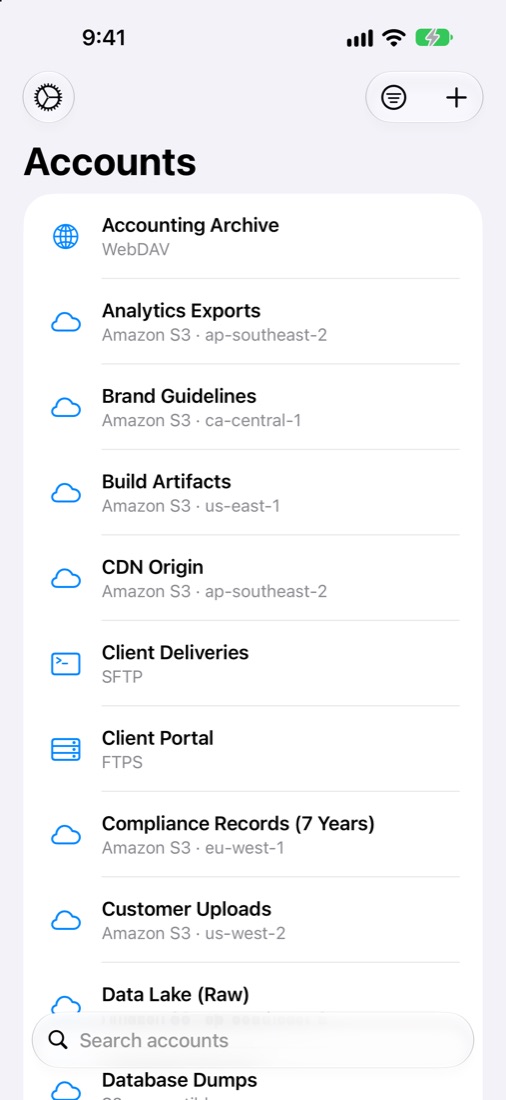
Les comptes sur iPhone
Vos comptes
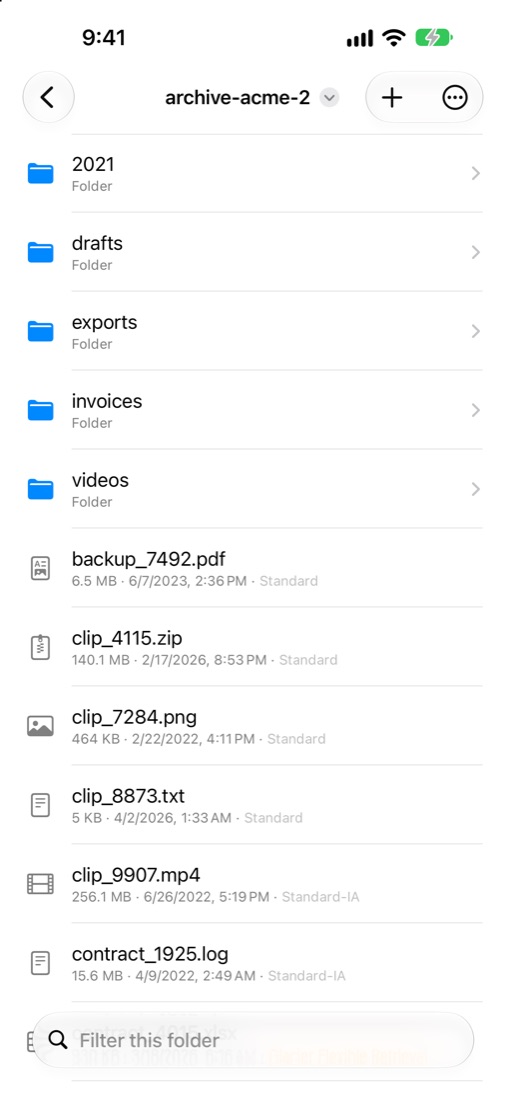
Un bucket sur iPhone
Parcourir un bucket
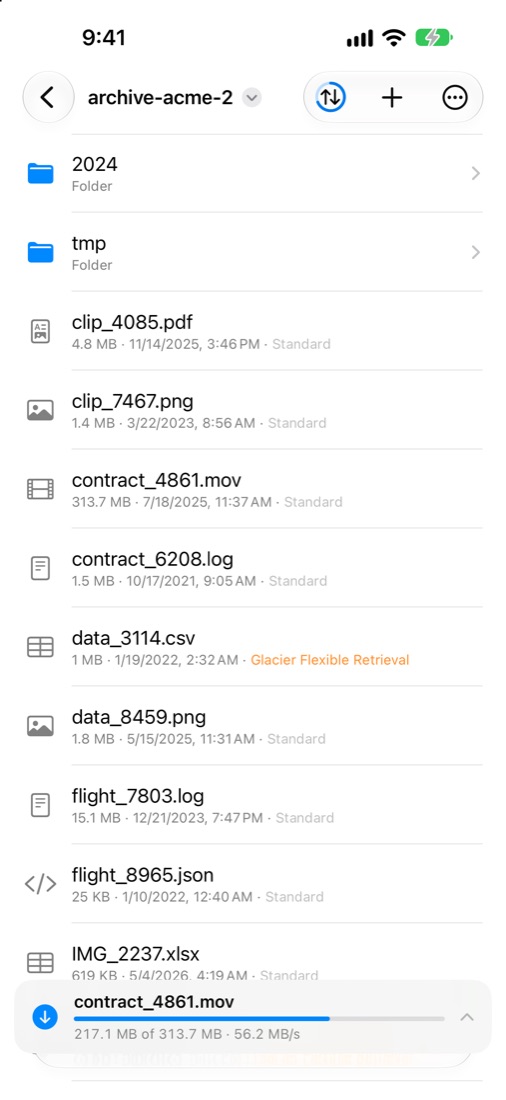
La barre de transfert sur iPhone
La barre de transfert
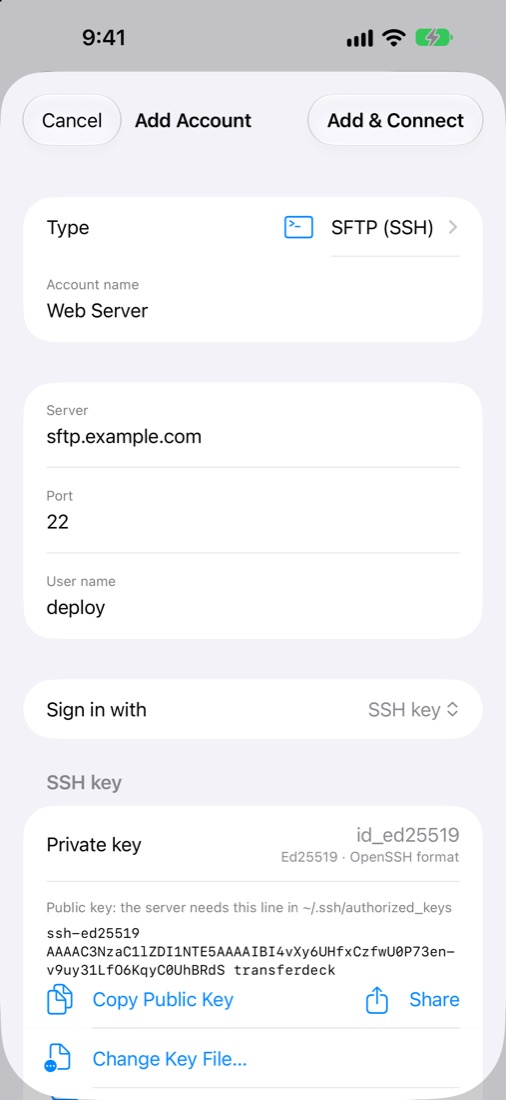
Un compte SFTP avec une clé SSH sur iPhone
SFTP avec une clé SSH

Vos serveurs dans l’app Fichiers

Ouvrez, enregistrez et déplacez des fichiers depuis n’importe quelle app, comme s’ils étaient sur votre appareil.

Glacier, directement dans Fichiers

Les fichiers archivés sont signalés. Changez la classe de stockage ou restaurez un fichier depuis le menu de Fichiers.

Des transferts qui continuent

Les téléchargements et les envois se poursuivent en arrière-plan, avec une notification quand ils sont terminés.

Photos et glisser-déposer

Envoyez directement depuis votre photothèque, ou faites glisser des fichiers depuis d’autres apps sur iPad.

Sécurité et confidentialité

Face ID et Touch ID

Verrouillez Transfer Deck en votre absence (Réglages → Sécurité). Le verrouillage masque l’écran ; les transferts continuent.

Vos clés dans votre trousseau

Les clés et mots de passe restent dans votre trousseau, et ne sont envoyés qu’au serveur auquel vous vous connectez.

Aucun pistage

Aucun compte, aucune mesure d’audience, aucune publicité. Les fichiers circulent directement entre vos appareils et votre stockage, sans jamais passer par nous. Politique de confidentialité.

En français et en anglais

Toute l’app suit la langue de votre appareil.

Essayez tout gratuitement pendant 15 jours

La navigation est toujours gratuite. Après l’essai, un seul achat débloque Transfer Deck pour toujours sur votre Mac, votre iPhone et votre iPad. Sans abonnement.

$9.99
Télécharger dans l’App Store