Transfer Deck

O cliente S3 para Mac, iPhone e iPad

Tudo o que o Transfer Deck faz

Um só app para seu armazenamento na nuvem e seus servidores de arquivos, no Mac, iPhone e iPad. Aqui estão todos os recursos, com capturas de tela.

Conecte-se a todo o seu armazenamento

Adicione quantas contas precisar. Cada uma pede só alguns campos: o Transfer Deck preenche o resto para os serviços que conhece.

  • Amazon S3 em todas as regiões comerciais, além de AWS GovCloud e China, com chaves de acesso, credenciais temporárias, uma função IAM (AssumeRole, com ID externo) ou IAM Identity Center.
  • Serviços compatíveis com S3, prontos para escolher: Akamai, Backblaze B2, Cloudflare R2, DigitalOcean Spaces, DreamObjects, Exoscale, Google Cloud Storage, Hetzner, OVHcloud, Scaleway, Storj, Tigris, Vultr e Wasabi. Ou qualquer outro serviço com um endpoint personalizado.
  • Microsoft Azure Blob Storage e OpenStack Swift.
  • SFTP com senha ou chave SSH (OpenSSH, PEM ou PuTTY), para servidores modernos e bem mais antigos. A impressão digital do servidor é verificada.
  • WebDAV, FTP e FTPS (TLS explícito ou implícito).
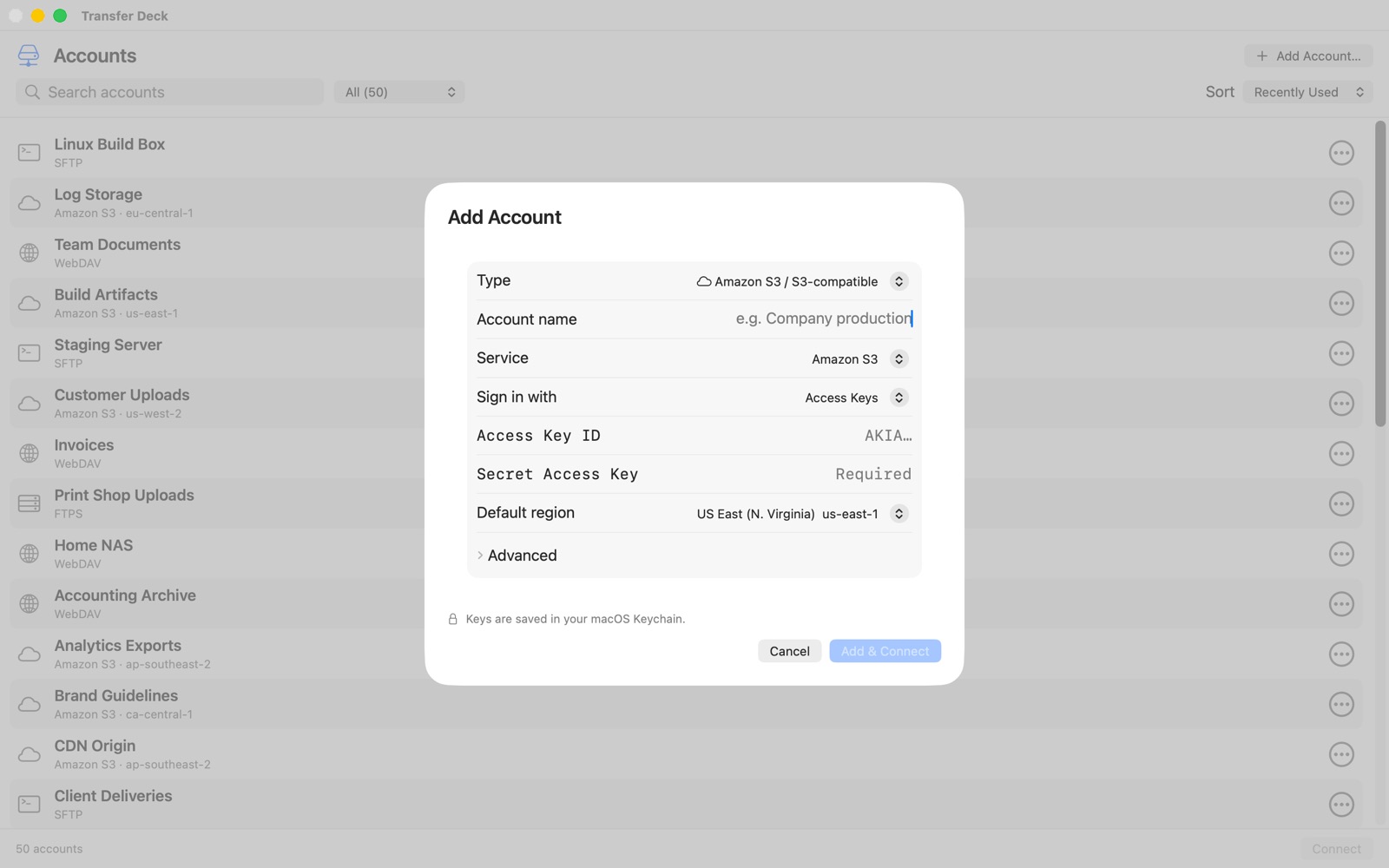
A janela de adicionar conta no Mac
Adicionando uma conta no Mac.

Navegue como no Finder

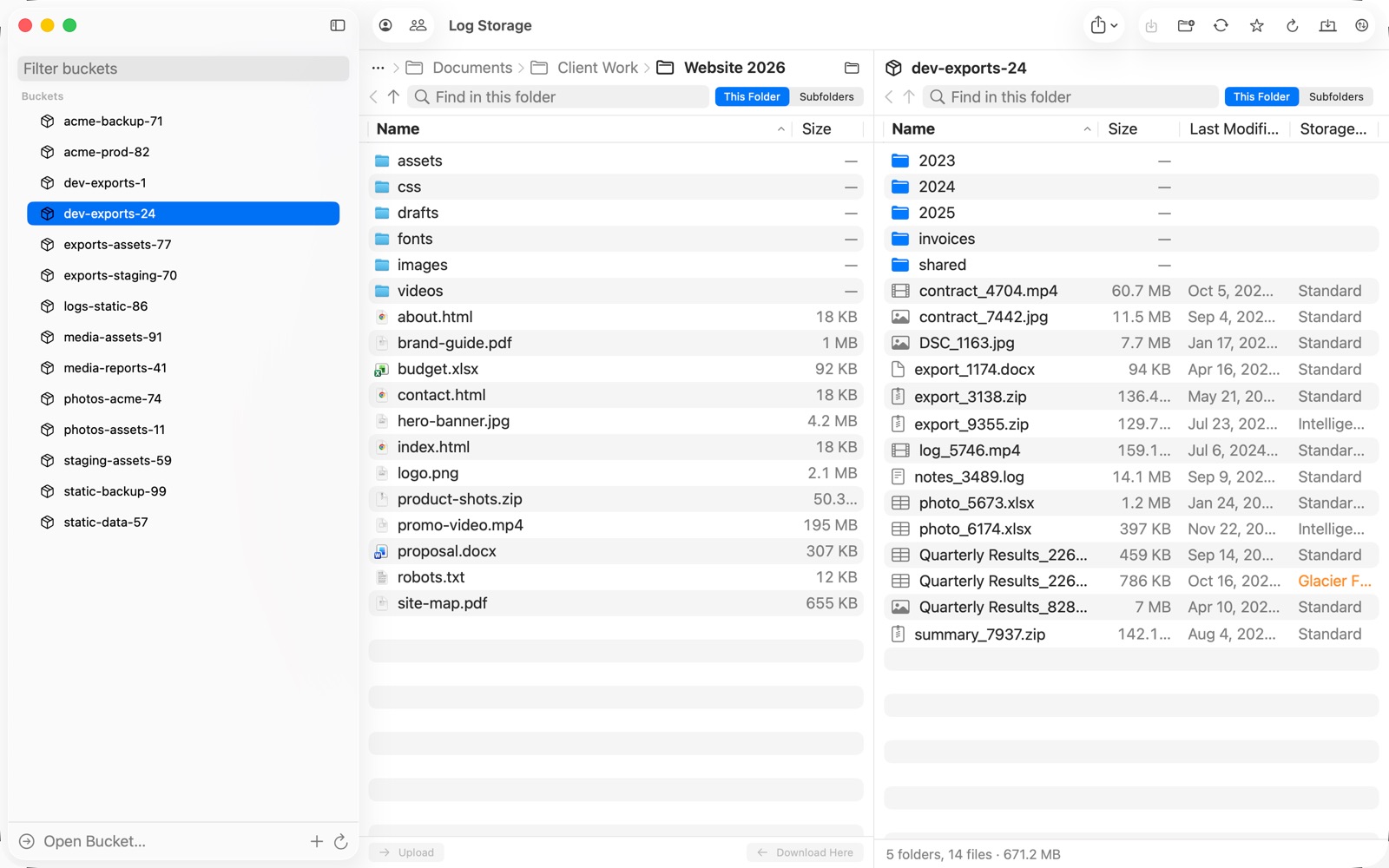
No Mac, uma pasta do seu Mac fica ao lado do seu servidor, com a mesma barra de caminho, as mesmas colunas e os mesmos controles dos dois lados. Arraste arquivos de um lado para o outro.

Dois painéis: uma pasta do Mac à esquerda e um bucket S3 à direita
Dois painéis: seu Mac à esquerda, um bucket S3 à direita.

Encontre arquivos

Busque pelo nome na pasta atual ou em todas as suas subpastas, no seu Mac e no servidor.

Vá a qualquer lugar

Clique em qualquer pasta do caminho, use Voltar e Subir, ou vá direto para a pasta pessoal, Mesa, Documentos, Downloads ou qualquer pasta com "Go to Folder" (⇧⌘G).

Favoritos

Mantenha as pastas e os arquivos que você mais usa na barra lateral, a um clique de distância.

Colunas ordenáveis

Nome, tamanho, data, tipo e classe de armazenamento, ordenados do jeito que você preferir.

Transferências em que você pode confiar

  • Sem limite de tamanho. Arquivos grandes são gravados direto no disco, e os uploads são enviados em partes, oito de cada vez.
  • Retomada. Transferências interrompidas continuam de onde pararam, e partes que falharam são tentadas de novo automaticamente.
  • Verificação. Todo download que pode ser verificado é conferido com seu checksum.
  • Painel de transferências com a velocidade e o tempo restante de cada arquivo.
  • Não para. Seu Mac fica acordado durante transferências longas, e você recebe uma notificação quando elas terminam.
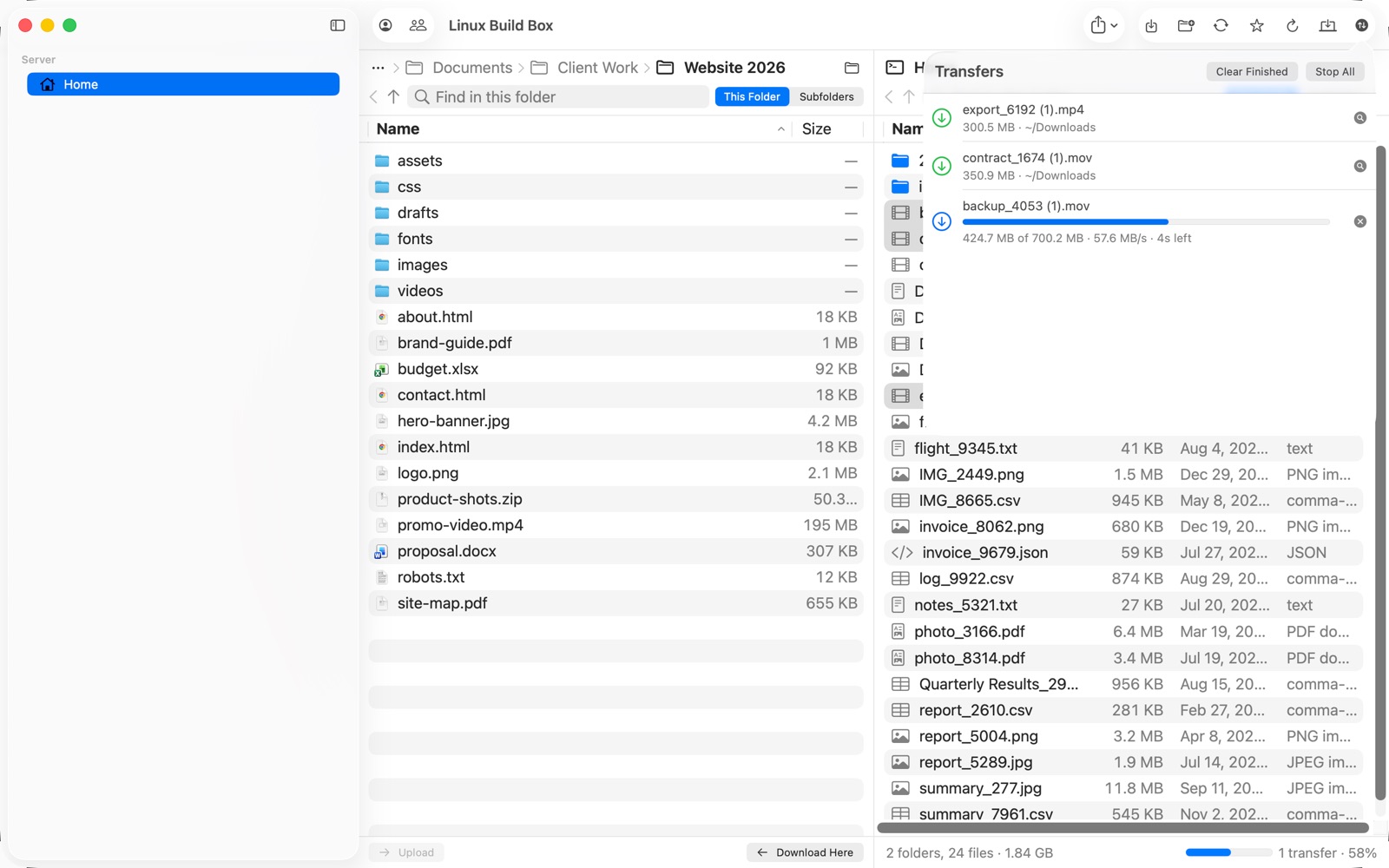
O painel de transferências com um download em andamento
O painel de transferências: velocidade e tempo restante.

Trabalhe com seus arquivos

Visualização Rápida

Pressione a barra de espaço para pré-visualizar um arquivo sem precisar baixá-lo antes.

Edite no lugar

Abra um arquivo no seu app favorito. Cada vez que você salva, ele é enviado automaticamente.

Sincronização de pastas

Sincronize uma pasta do Mac com uma pasta do servidor e revise cada alteração antes de aplicá-la.

Copiar, recortar, colar

Entre pastas e buckets, com cópia no próprio servidor quando possível (S3 e WebDAV). Duplicar, nova pasta, apagar.

Renomeação em lote

Renomeie centenas de arquivos de uma vez: substitua texto, adicione texto ou numere-os.

Arrastar e soltar

Arraste arquivos do Finder para enviá-los, para o Finder para baixá-los, ou sobre uma pasta para movê-los.

O lado do seu Mac, também

O painel do Mac faz o que o Finder faz: mover para o Lixo, renomear, duplicar, comprimir, obter informações, Visualização Rápida, copiar e colar.

Feito para o Amazon S3

Histórico de versões

Baixe ou restaure qualquer versão anterior de um arquivo, e ative o versionamento de um bucket.

Classes de armazenamento

Escolha a classe dos novos uploads, Glacier incluído, e altere-a para muitos arquivos de uma vez.

Restaurações do Glacier

Restaure arquivos arquivados no Glacier e no Deep Archive. Os arquivos arquivados ficam marcados na lista.

Informações

Tipo de conteúdo, controle de cache, metadados personalizados, classe de armazenamento e criptografia, tudo editável.

Links web

Compartilhe um arquivo com um link que expira após 1 hora a 7 dias.

Criptografia

SSE-S3 e SSE-KMS, ou sua própria chave (SSE-C): sem ela, ninguém consegue ler seus arquivos, nem mesmo a AWS. Gere a chave no app e guarde uma cópia.

Buckets

Crie e apague buckets, em qualquer região.

AWS IAM Identity Center

Entre pelo portal de acesso AWS da sua organização (login único) em vez de usar chaves de acesso.

  • Entre na página da AWS, confira o código e autorize o Transfer Deck.
  • Escolha a conta AWS e a função. As chaves temporárias são renovadas sozinhas.
  • Quando a sessão expira, o Transfer Deck pede que você entre de novo, no app e no app Arquivos.
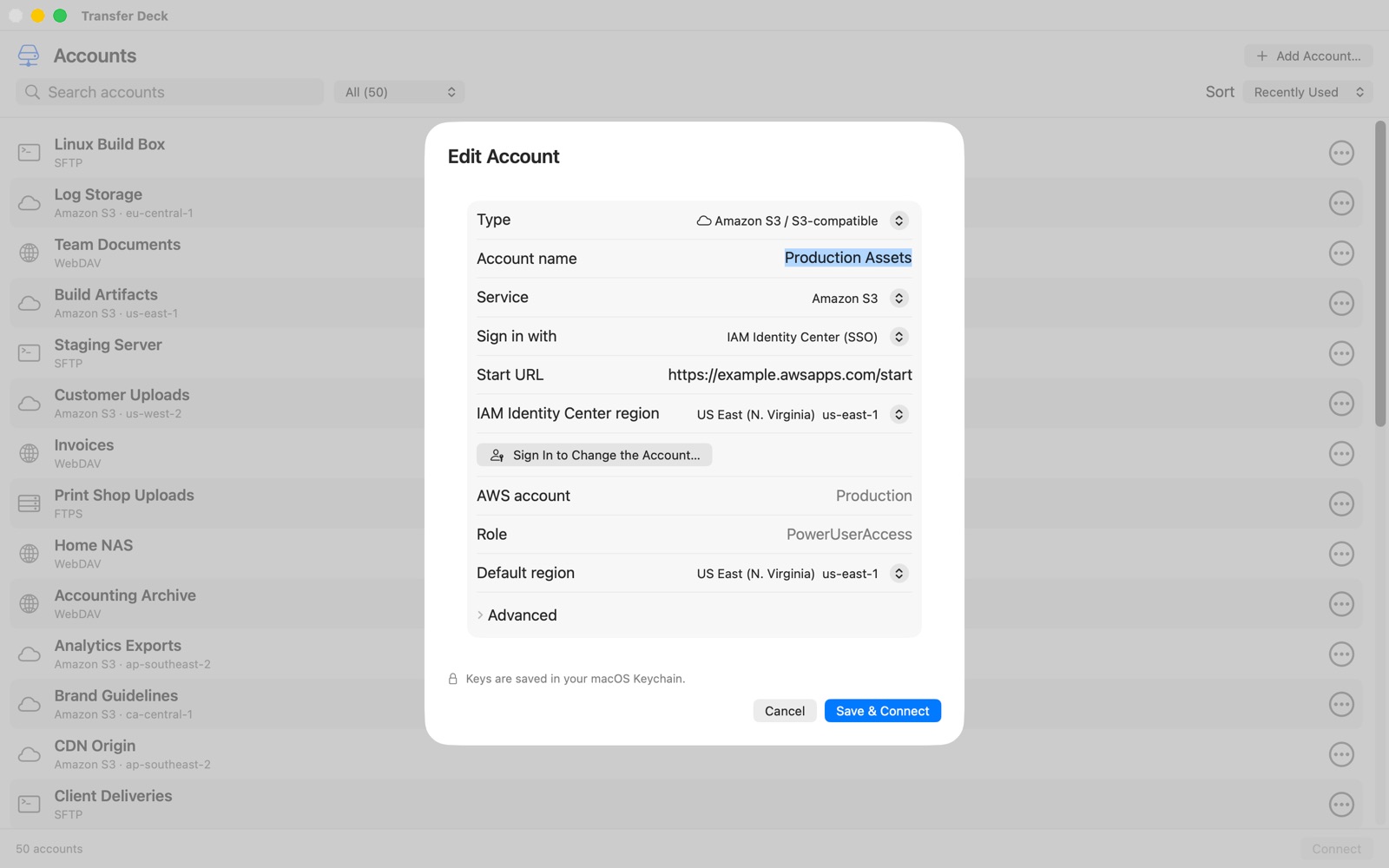
Uma conta S3 conectada com o IAM Identity Center
Uma conta usando o IAM Identity Center.

Cofres do Cryptomator Novo

Mantenha seus arquivos criptografados em qualquer armazenamento com o formato aberto Cryptomator. Os nomes e o conteúdo dos arquivos são criptografados no seu dispositivo antes do envio: o servidor, e quem tiver acesso a ele, só vê dados criptografados.

  • Abra um cofre: entre na pasta dele e clique em Unlock…, ou adicione-o com Add Account → Type → Cryptomator Vault.
  • Crie cofres em contas S3, Azure, Swift, SFTP, WebDAV e FTP, ou em uma pasta do seu Mac ou do seu iPhone.
  • Dentro de um cofre, envie, baixe, renomeie, mova e apague como em qualquer pasta, arrastar e soltar incluído.
  • A senha do cofre nunca é salva: um cofre é trancado quando você sai dele ou fecha o Transfer Deck.
  • Seus cofres também abrem nos apps do Cryptomator. O Transfer Deck abre cofres criados com o Cryptomator 1.6 ou posterior.

O Transfer Deck não é afiliado ao Cryptomator nem à Skymatic GmbH.

Todas as suas contas, em todo lugar

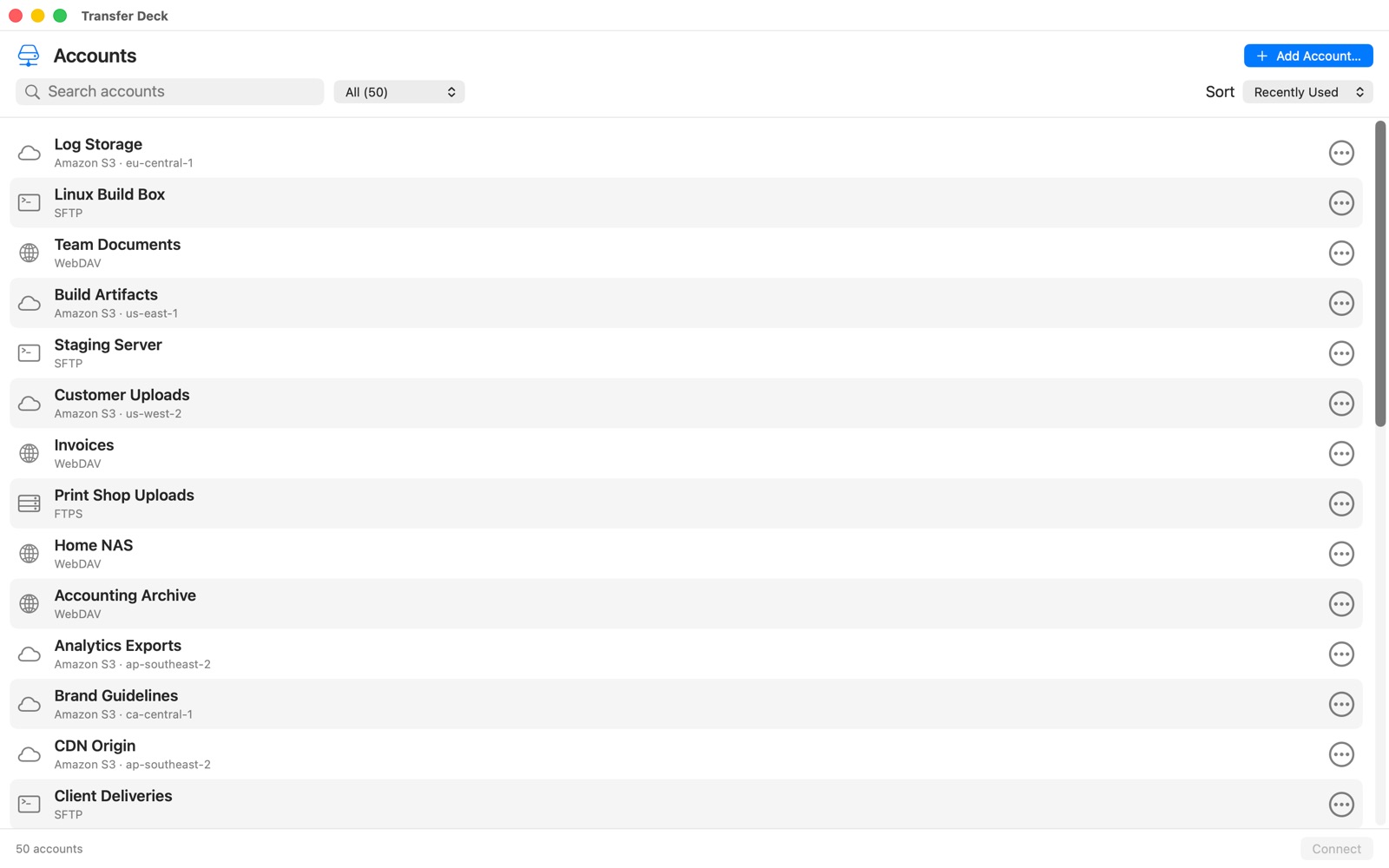
A lista de contas no Mac com busca e filtros
Busque e filtre suas contas.
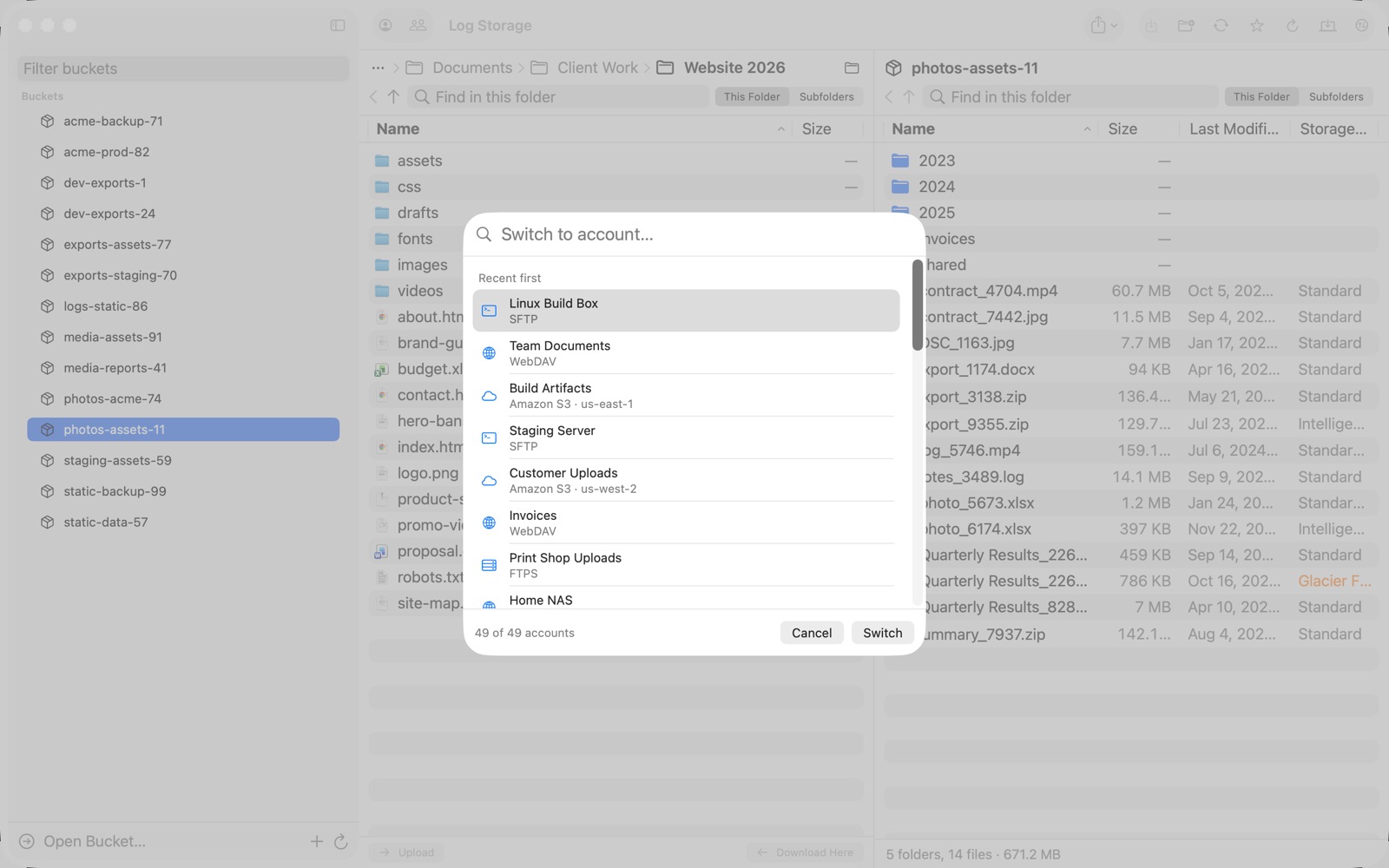
O seletor de contas
Alterne entre contas com ⌘K.

As mesmas contas em todos os dispositivos

Suas contas são sincronizadas entre seu Mac, iPhone e iPad pelas Chaves do iCloud, com criptografia de ponta a ponta. Você pode desativar isso.

Busca e filtros

Encontre uma conta pelo nome, filtre por tipo e ordene por nome ou pelo uso mais recente.

Suas contas no Finder

Clique com o botão direito em uma conta e escolha Show in Finder Sidebar. Ela aparece em Localizações em todas as janelas do Finder, como um disco.

  • Os arquivos são baixados quando você os abre. Copie, renomeie, apague e arraste e solte direto no Finder.
  • Open in Finder e Remove from Finder Sidebar estão no mesmo menu.
  • No iPhone e no iPad, cada conta pode aparecer da mesma forma no app Arquivos.

Envie de qualquer app

  • Mac: no Finder, clique com o botão direito nos arquivos e escolha Compartilhar → Transfer Deck ou Serviços → Upload with Transfer Deck. Uma pequena janela se abre ali mesmo; o Transfer Deck continua em segundo plano.
  • iPhone e iPad: toque em Compartilhar → Transfer Deck no Fotos, Mail, Arquivos ou qualquer outro app.
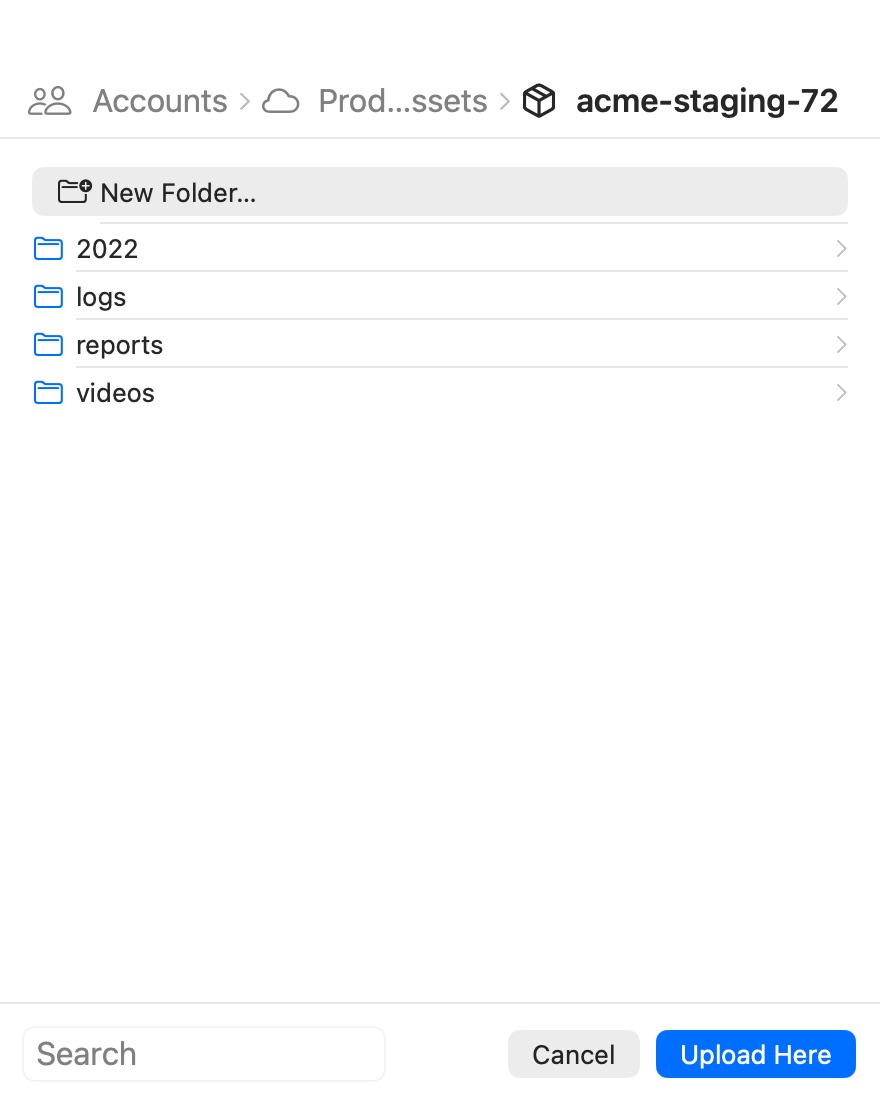
  • Escolha a conta e a pasta. O último local usado aparece primeiro, você pode buscar em cada nível, clicar no caminho para voltar e criar uma nova pasta.
  • Uma barra de progresso acompanha o upload até o fim.
A janela de upload: barra de caminho, pastas, New Folder, busca, Cancel e Upload Here
Escolhendo onde enviar, no Mac.

Atalhos

Automatize suas transferências com o app Atalhos no Mac, iPhone e iPad, ou peça à Siri.

List FilesUma pasta ou tudo o que há nela, ordenado por nome, mais recentes, mais antigos ou maiores, com datas e tamanhos se você quiser.
Download FileUm arquivo, ou todos os arquivos de List Files, passados para a próxima ação.
Download Latest FilesOs arquivos mais recentes de uma pasta, com subpastas se você quiser, ou só os alterados nas últimas horas.
Upload FilesPara uma pasta. Arquivos com o mesmo nome são substituídos.
Move or Rename FileDentro do mesmo bucket no S3.
Delete FilePede confirmação antes, a menos que você desative isso.
Get Web LinkUm link do S3 válido de 1 hora a 7 dias.

Filtre pelo nome: começa com, termina com ou contém. Listar arquivos e gerar links web é sempre grátis.

Exemplo: traga novas gravações de tela para o seu Mac todos os dias

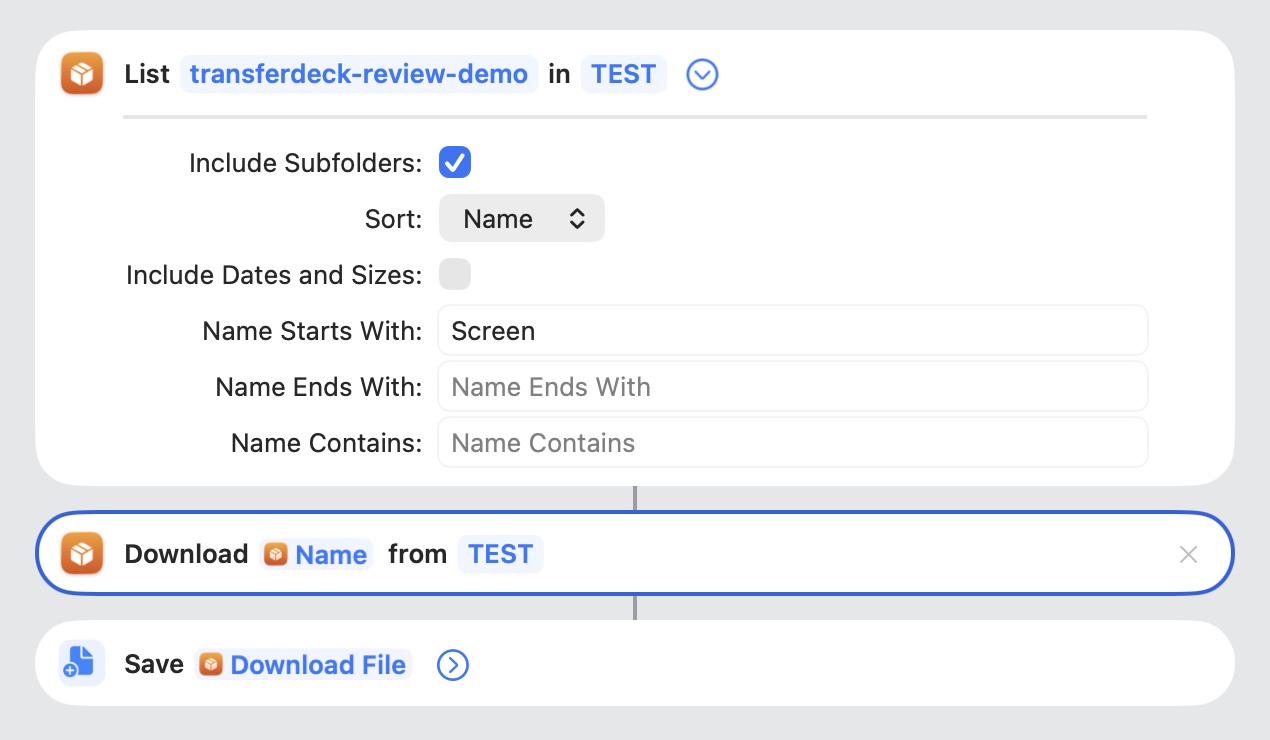
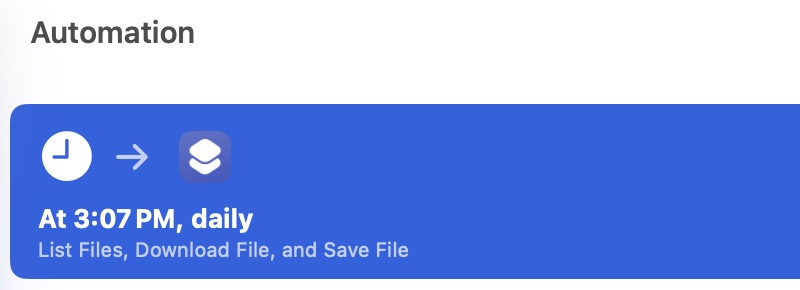
Liste os arquivos do bucket cujo nome começa com “Screen”, baixe-os e salve-os. Depois, execute isso todos os dias no mesmo horário em Atalhos → Automação.

Um atalho: List Files em um bucket com nomes que começam com Screen, Download File e depois Save File
O atalho: List Files → Download File → Save File.
Uma automação do Atalhos que executa o atalho todos os dias às 15h07
Uma automação no Atalhos o executa todos os dias.

No iPhone e no iPad

As mesmas contas e os mesmos recursos, feitos para o toque.

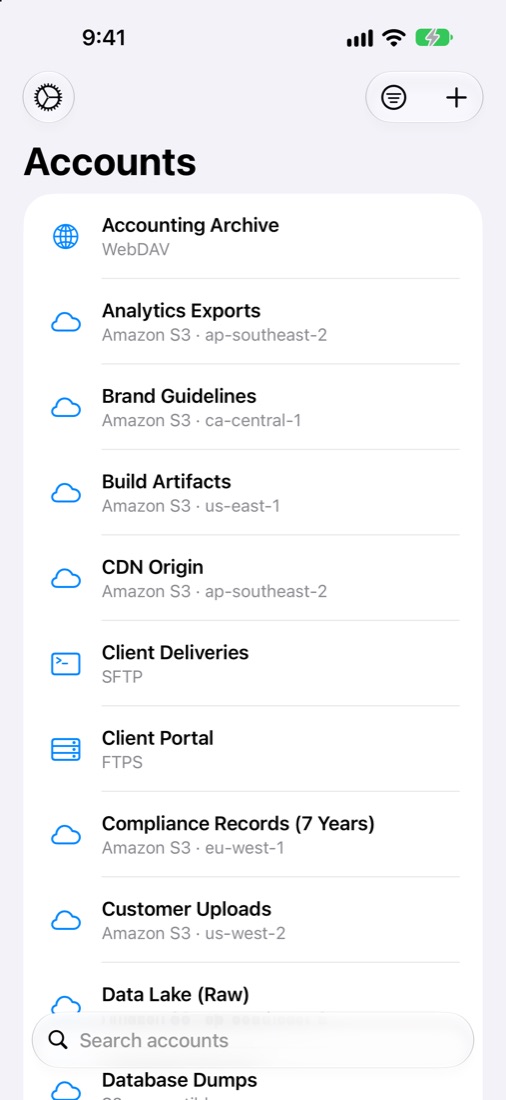
Contas no iPhone
Suas contas
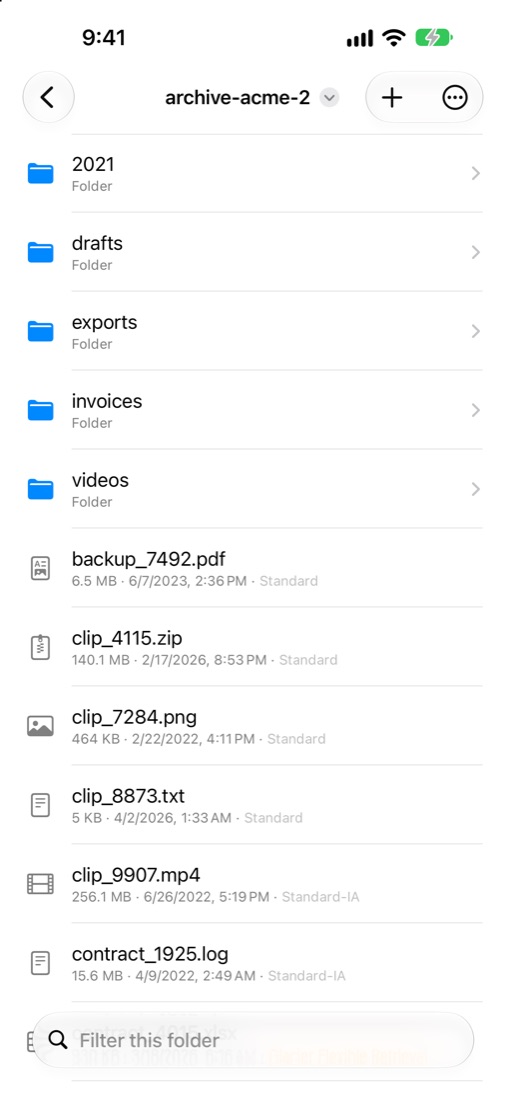
Um bucket no iPhone
Navegue em um bucket
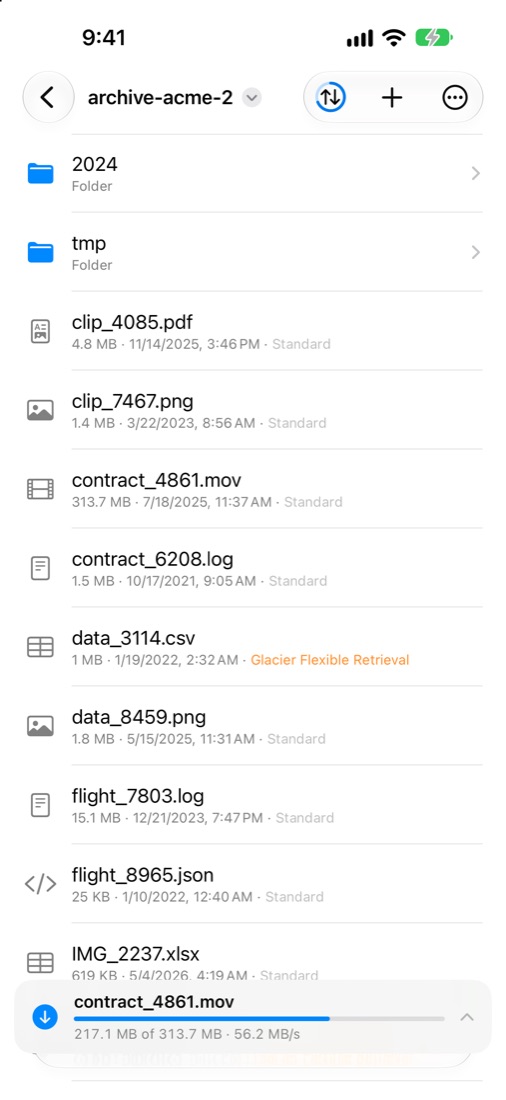
A barra de transferência no iPhone
A barra de transferência
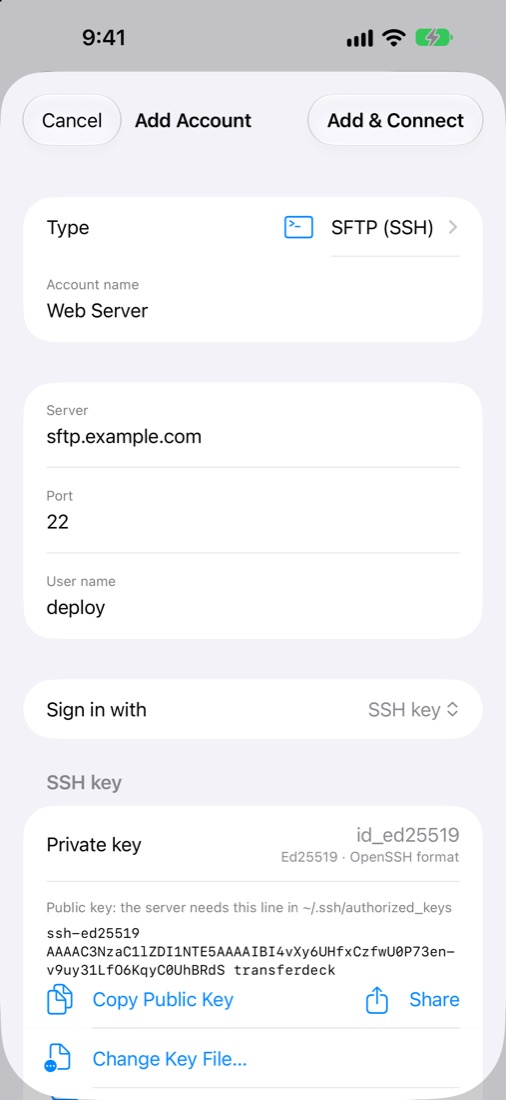
Uma conta SFTP com chave SSH no iPhone
SFTP com chave SSH

Seus servidores no app Arquivos

Abra, salve e mova arquivos a partir de qualquer app, como se estivessem no seu dispositivo.

Glacier, direto no Arquivos

Arquivos arquivados são marcados. Mude a classe de armazenamento ou restaure um arquivo pelo menu do Arquivos.

Transferências que não param

Downloads e uploads continuam em segundo plano, com uma notificação quando terminam.

Fotos e arrastar e soltar

Envie direto da sua fototeca ou, no iPad, arraste arquivos de outros apps.

Segurança e privacidade

Face ID e Touch ID

Bloqueie o Transfer Deck quando você não estiver por perto (Settings → Security). O bloqueio oculta a tela; as transferências continuam.

Senhas guardadas nas Chaves

Chaves e senhas ficam nas Chaves do seu dispositivo e são enviadas somente ao servidor ao qual você se conecta.

Sem rastreamento

Sem cadastro, sem análises, sem anúncios. Os arquivos vão diretamente entre seus dispositivos e seu armazenamento, sem nunca passar por nós. Política de privacidade.

Em inglês e francês

O app inteiro segue o idioma do seu dispositivo.

Experimente tudo grátis por 15 dias

Navegar é sempre grátis. Depois do teste, uma única compra desbloqueia o Transfer Deck para sempre no seu Mac, iPhone e iPad. Sem assinatura.

$9.99
Baixar na App Store